Edita tu web en WordPress con Elementor
Tienes una web profesional… y sí, puedes gestionarla tú mismo.
Aquí tienes una guía clara y directa para editar textos, imágenes, vídeos o incluso crear nuevas páginas sin depender de nadie.
No necesitas saber de diseño ni de programación.
Solo entender cómo funciona lo básico… y eso es exactamente lo que te vamos a enseñar.
3 cosas que debes tener claras
Editar tu web es fácil… si sabes qué estás tocando. Antes de empezar, ten en cuenta esto para evitar problemas y trabajar con tranquilidad.
-
paso 1
Necesitas acceso a tu web
Para poder editar, asegúrate de tener:- Tu usuario y contraseña de WordPress.
- Acceso al panel (tudominio.com/wp-admin)
-
paso 2
NORMAS BÁSICAS (MUY IMPORTANTE)
No todo lo que ves deberías tocarlo.
Puedes editar textos, imágenes o botones sin problema. Pero evita:- Borrar secciones completas
- Cambiar estructuras de la página
- Tocar elementos que no entiendas
-
paso 3
GUARDAR CAMBIOS
Si no guardas, no existe
Cada vez que hagas un cambio, tienes que hacer clic en “Actualizar” o "Publicar".
Si no lo haces, todo lo que has editado se perderá. -
¿Estás listo?
Trabajar en tu web no es complicado, pero tampoco es “probar a ver qué pasa”. Si sigues estos puntos, puedes editar con seguridad y sin sustos.Vamos a ello

ACCESO
AL PANEL
Antes de editar nada, necesitas entrar al “backstage” de tu web. Aquí es donde se gestionan todas las páginas, contenidos e imágenes.
AL PANEL
ENTRAR AL PANEL
Accede desde tu navegador
Escribe en tu navegador:
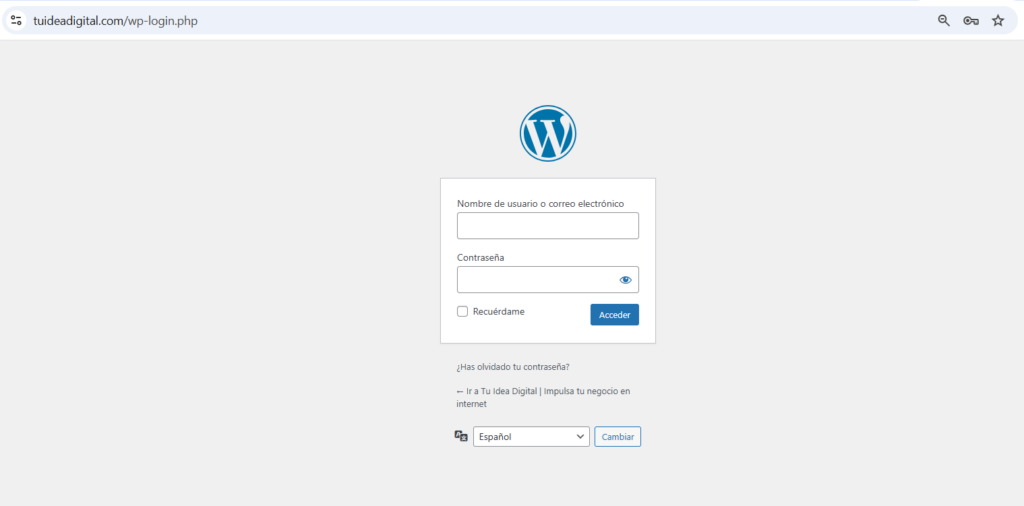
→ tudominio.com/wp-admin
(sustituye “tudominio.com” por tu web)
Esto te llevará directamente a la pantalla de acceso.
INICIAR SESIÓN
Introduce tus datos de acceso
- Usuario
- Contraseña
Y haz clic en “Acceder”
→ Si no recuerdas tus datos, utiliza “¿Has olvidado tu contraseña?” o contáctanos.
QUÉ ESTÁS VIENDO
Este es el panel de control de tu web
No te preocupes si parece complejo.
Realmente solo vas a usar 2 cosas:
- Páginas → donde está el contenido de tu web
- Elementor → donde vas a editar visualmente
Lo podrás encontrar en la columna de la izquierda.
Todo lo demás puedes ignorarlo por ahora.
Cómo abrir y editar una página con Elementor
En este bloque vas a ver exactamente cómo entrar a una página y empezar a editarla.
Debajo tienes los pasos clave para no perderte. Además te dejamos un video para que puedas ver como se hace.
ENTRAR A UNA PÁGINA
Desde el menú lateral de WordPress, haz clic en Páginas → Todas las páginas para ver el listado completo de tu web.
ABRIR CON ELEMENTOR
Localiza la página que quieres modificar y pulsa en Editar con Elementor para abrir el editor visual.
ENTENDER EL EDITOR
Cuando se abra Elementor, fíjate en esto: A la izquierda verás el panel de opciones y a la derecha la página en directo, donde podrás ver los cambios al momento.
CÓMO FUNCIONA
Regla básica de Elementor: Selecciona cualquier elemento de la página y modifica su contenido desde el panel izquierdo de forma rápida e intuitiva.
// video explicativo
Aprende a editar tu web en minutos
En este vídeo te mostramos cómo acceder, editar textos, cambiar imágenes y crear páginas de forma sencilla.
Lo justo para que puedas gestionar tu web con autonomía y seguridad.
EDITAR TEXTOS
Haz clic sobre el contenido y edítalo desde el panel izquierdo. Los cambios se ven al momento y no necesitas conocimientos técnicos.
CAMBIAR IMÁGENES
Selecciona la imagen, elige una nueva desde la biblioteca o súbela desde tu ordenador y ajústala al diseño.
CREAR UNA NUEVA PÁGINA
Desde el panel de WordPress puedes crear una página nueva y diseñarla con Elementor desde cero o usando una plantilla.
EDITAR BOTONES Y ENLACES
Puedes cambiar el texto del botón y el destino del enlace, ya sea otra página, una web externa o un WhatsApp.
AÑADIR O EDITAR VÍDEOS
Solo necesitas añadir el widget de vídeo y pegar el enlace de YouTube o Vimeo para que se muestre correctamente.
GUARDAR Y PUBLICAR CAMBIOS
Recuerda pulsar “Actualizar” o "Publicar" para guardar los cambios. Si no lo haces, no se verán en la web.